
SCS端末・マルチメディア遠隔教育システムの取り扱いについて
システム構成
システム全体については、放送教育開発センターに よってNECより調達されたものです。そのうち、別途調達となっだAV(Audio-Visual)機器についてご説 明致します。
システムは大きく分けると次のとおりです。
(1)SCS操作卓
放送教育開発センターにて調達されだタッチパネル モニター、3台の液晶モニター(いずれもソニー製)及ぴスイッチャー、RGB分配器、モニターの電源を制御する主電源装置が収納されております。
操作は電磁ロック式シャッター(開閉スライド蓋) を採用しております。卓の左の専用キーでシャッターの解除、モニター、カメラの電源が同時に入り切りで きます。
<ご注意>
・ 大きい方のシャッターは、必ず両手で操作してください。
・ 大きい方のシャッターを開けた場合は、いっぱいに開いて下さい.中途の開閉の場合電源を落 とすようになっております。
・ 右サイドのシャッターを途中で開ける場合、電磁ロックキーのオレンジのランプスイッチを押 して下さい.2分近くの間、通電されて開閉が可能となります。
・ いずれのシャッターも閉める際は、完全に閉めて下さい。オレンジのランプが点灯している 場合は、開いていますので、お調ぺ下さい。
戻る(2)書画カメラ
保護のために天井についております。書画カメラで の撮影範囲は写真2に示す領域で、領域選択はタッチパネルにて行いますが、操作はAV制御卓に ついているリモートコントロールユニット RM-LP55(写真1参照)で行います.
通常は、ZOOM、FOCUS、IRISの操作ぐらいです。 詳しくは単体の取扱説明書をご覧下さい。(使用のカメラはKY-F55です)
<ご注意>
・ 要領は、対象物を画面で捉え、ZOOMでアップして、FOCUSでピントを合わせてから希望の サイズにZOOMで調整します。
・ 光量不足の場合は、補助照明(螢光灯)を使用します。その場合、カタログなど表面が光るも のは、直接照明が当らないようにして下さい。
・ 本システムは、(一般のテレビと同じ)のため、細かな文字の表示は困難です。
(大きさとしては横置きA5紙程度、24ptの文字が適当と思われます)
戻る(3)講師用カメラ・学生用カメラ
講師用カメラは、カメラ1。学生用カメラは、カメ ラ2です。いずれもタッチパネルモニターで操作します。5つのポジション設定ができ、通常はこのプリセ ットコントロールで運用します。ポジション設定はタッチパネルモニターの画面を詳細画面にして マニュアルでカメラを操作して、希望画面で登録します。
<ご注意>
・ マニュアルでカメラを操作する場合、対象をいっぱいにズームアップしてビントを合わせて から画面を決めます。
戻る(4)送信用VTR:受信用VTR
テープの入れ替え以外は、タッチパネルモニターで 操作します。詳しくはHR−X5単体の取扱説明書をご覧下さい。
<ご注意>
・ 送信用VTRにソフトを入れると、テープのつめがないと自動再生となります。すぐに再生をし ない場合は、停止ポタンを押します。
・ 受信用VTRは、録画専用です。現在は、出力側が接続されていないため、画面確認ができまぜ んので、ご注意下さい。
・ 受信用VTRの入力切り替えは、L1です.音声レベルのインジケーターが点灯するかがチェッ クボイントです.
・ 一般のTVアンテナは接続されておりません。
戻る(5)提示モニター
画面の選択は、タッチパネルモニターで操作しま す。
<ご注意>
・ 天井吊り下げのモニター2台は、提示モニター3にRGBで接続されております。しかし、
水平周波数が高くありまぜんので、ご注意ください。
戻る
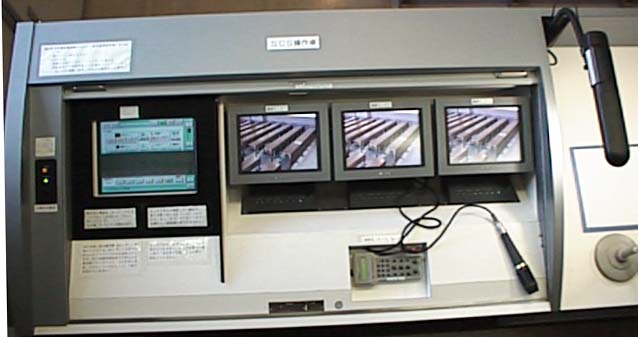
写真1 SCS操作卓
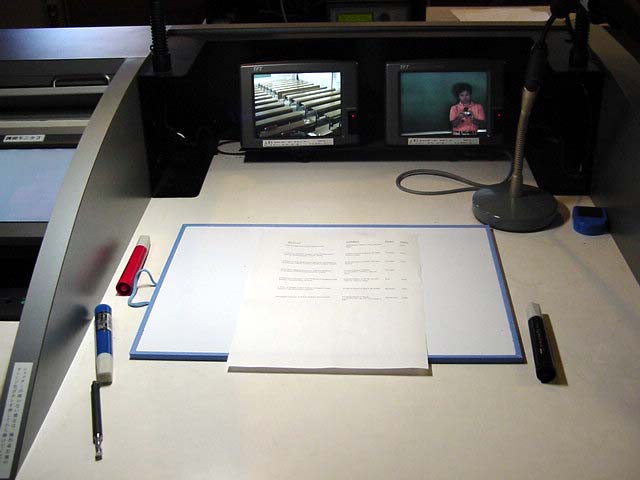
写真2 書画カメラ撮影範囲
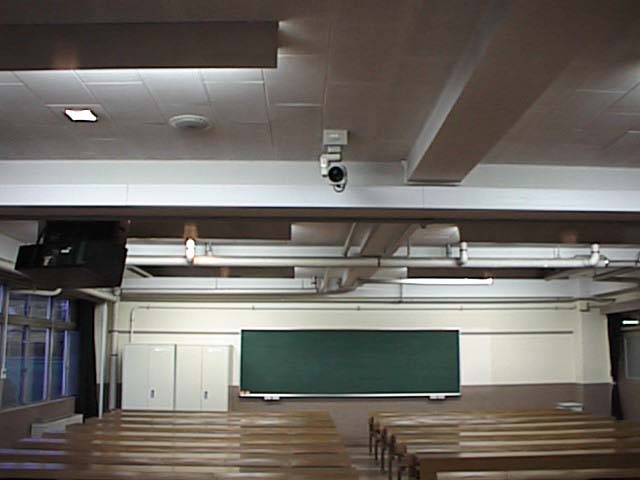
写真3 講師用カメラ(カメラ1)
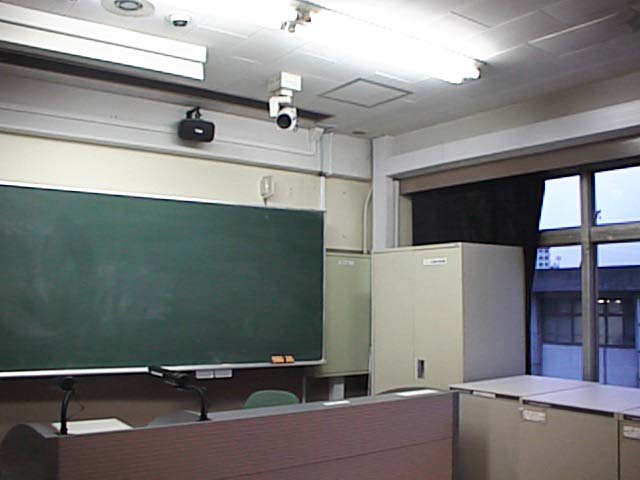
写真4 学生用カメラ(カメラ2)
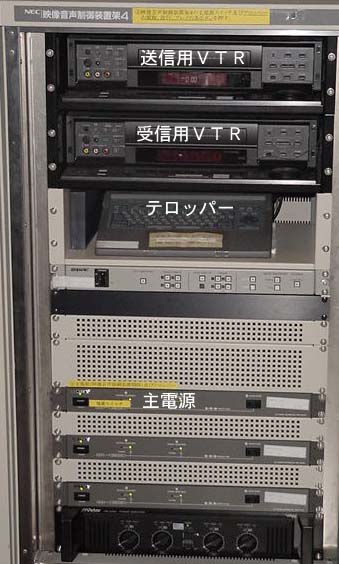
写真5 送信用VTR:受信用VTR
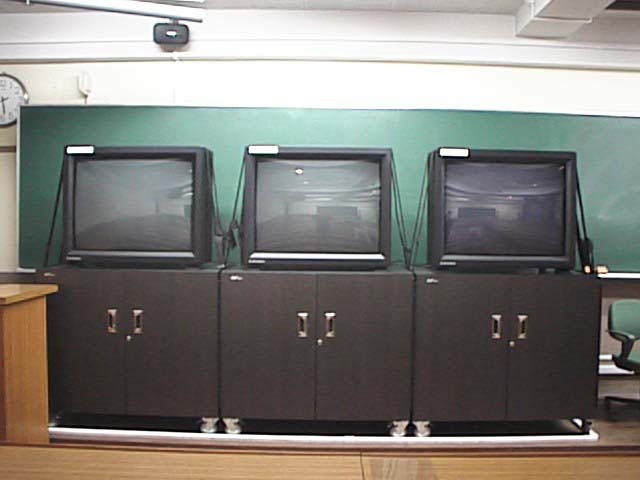
写真6 提示モニター